Bildbearbeitungsprogramm und Fotos bearbeiten kinderleicht!
Wenn Sie Fotos zuschneiden, retuschieren, farblich korrigieren oder für die Ausgabe vorbereiten möchten, ist diese Software auf genau diese Arbeitsschritte ausgelegt.Das Bildbearbeitungsprogramm kann kostenlos heruntergeladen werden. Enthalten sind Werkzeuge für Zuschnitt, Retusche, Farbkorrektur, Filter, Text und den Export in gängige Dateiformate. Damit lassen sich private Aufnahmen, Produktbilder, Porträts und Grafiken ohne langen Umweg nachbearbeiten. Die einfache Software zum Bilder sortieren ist nüzlich um Bilddateien vor der Bearbeitung nach Dateityp, Aufnahmedatum oder Verwendungszweck zu gliedern.
Was die Software leistet:
- Klare Bedienung ohne überladene Menüs
- Grundfunktionen sind schnell auffindbar
- Deutsche Oberfläche und Hilfe verfügbar
- Kostenfreie Aktualisierungen in regelmäßigen Abständen
- Kostenlose Unterstützung bei Fragen zur Bedienung
- Einführungsvideos für wichtige Arbeitsschritte
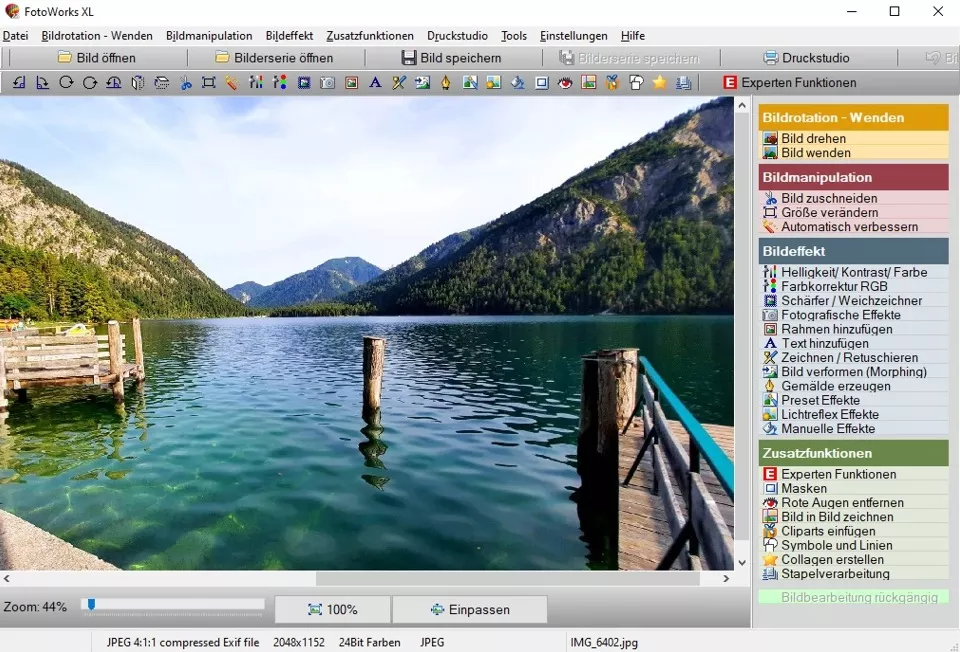
Produktabbildung: Bildbearbeitungsprogramm
Aktuelle Ausgabe für Fotobearbeitung und Bildoptimierung
 Die aktuelle Version verbessert vor allem Bedienung, Korrekturwerkzeuge und Dateiausgabe.
Die Oberfläche ist übersichtlicher aufgebaut, damit häufige Aufgaben wie Retusche, Farbanpassung, Filtereinsatz und Export schneller erreichbar sind. Bearbeitete Fotos lassen sich unter anderem als JPEG, PNG, TIFF und in weiteren Bilddateitypen speichern.
Funktionen für Zuschnitt, Retusche, Farbe und Text
Die wichtigsten Werkzeuge decken Zuschnitt, Größenänderung, Retusche, Farbkorrektur, Filter und Texteinblendungen ab.Für einzelne Fotos genügt oft eine schnelle Korrektur von Ausschnitt, Helligkeit oder Kontrast. Bei umfangreicheren Projekten helfen Ebenen, Masken, Collagenfunktionen und Textwerkzeuge, etwa für Porträts, Landschaftsaufnahmen, Präsentationen oder Social-Media-Grafiken.
8 praktische Gründe für den Einsatz eines Bildbearbeitungsprogramms
Bildbearbeitung ist dann sinnvoll, wenn Fotos technisch verbessert, für bestimmte Medien vorbereitet oder gezielt gestaltet werden sollen.Fotografen, Grafikdesigner und Hobbyanwender profitieren vor allem von nachvollziehbaren Werkzeugen und kontrollierbaren Ergebnissen.
Die folgenden Punkte nennen unterschiedliche Einsatzbereiche statt dieselbe Grundfunktion mehrfach zu wiederholen.
- Bildverbesserung: Kontrast, Helligkeit und Farbe lassen sich korrigieren; störende Elemente können per Retusche entfernt werden.
- Gestaltung: Filter, Text und Ebenen unterstützen eigene Bildideen, ohne das Originalfoto dauerhaft verändern zu müssen.
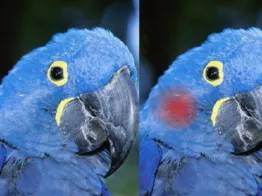
- Retusche: Rote Augen, Hautunreinheiten, Staubpunkte oder kleine Belichtungsfehler lassen sich gezielt nacharbeiten.
- Zeitersparnis: Stapelverarbeitung, Vorlagen und wiederholbare Aktionen helfen bei Serienbildern oder gleichartigen Exporten.
- Grafiken und Designs: Formen, Text und Layoutfunktionen eignen sich für Social-Media-Bilder, einfache Werbemittel und Präsentationsgrafiken.
- Ausgabe: Fotos und Designs können für Druck, Web oder soziale Medien in passenden Formaten und Größen gespeichert werden.
- Weitergabe: Export- und Teilen-Funktionen erleichtern die Abstimmung mit Kunden, Kollegen oder privaten Empfängern.
- Endkontrolle: Vor dem Speichern lassen sich Schärfe, Bildausschnitt, Farben und Dateigröße prüfen.
Unser Bildbearbeitungsprogramm: Hauptmerkmale, Vor- und Nachteile auf einen Blick
Hauptmerkmale der Software
- Basiswerkzeuge: Zuschneiden, Drehen, Größenänderung und Farbanpassung decken die häufigsten Korrekturen ab.
- Ebenen: Masken und Ebenen trennen Bildelemente voneinander, damit Montagen kontrollierbar bleiben.
- Effekte und Filter: Voreinstellungen verändern Farben, Kontraste oder Stimmungen und können als Ausgangspunkt dienen.
- Text und Grafiken: Beschriftungen, Formen und einfache Gestaltungselemente ergänzen Fotos für Web, Druck oder Präsentationen.
- Fotocollagen und Fotomontagen: Mehrere Bilder lassen sich zu einer gemeinsamen Szene oder Collage zusammenführen.
- Preset-Effekte: Vordefinierte Einstellungen sorgen für reproduzierbare Looks bei mehreren Bildern.
- Oberfläche: Häufig genutzte Werkzeuge sind so angeordnet, dass Korrekturen ohne langes Suchen beginnen können.
- Batch-Verarbeitung: Mehrere Bilder können mit gleichen Einstellungen exportiert oder angepasst werden.
Vorteile vom Bildbearbeitungsprogramm
- Die Software deckt schnelle Einzelkorrekturen ebenso ab wie mehrstufige Montagen mit Ebenen und Masken.
- Die Benutzerführung trennt Basisfunktionen und erweiterte Werkzeuge, damit der Einstieg übersichtlich bleibt.
- RAW-Dateien bieten mehr Spielraum bei Belichtung, Weißabgleich und Detailkorrektur.
- Collagen- und Montagefunktionen helfen beim Kombinieren mehrerer Motive in einem Arbeitsbereich.
- Voreingestellte Effekte liefern einen Startpunkt, der anschließend manuell angepasst werden kann.
- Regelmäßige Updates können Dateiformate, Stabilität und einzelne Werkzeuge verbessern.
Nachteile vom Bildbearbeitungsprogramm
- Ein dunkles Oberflächendesign ist nicht verfügbar.
Werkzeugbereiche für Fotobearbeitung, Retusche und Gestaltung
Die Software verbindet Fotokorrektur, Retusche, Ebenenarbeit und einfache grafische Gestaltung in einer Oberfläche.Wer nur Helligkeit, Ausschnitt oder Dateigröße ändern will, findet die Basiswerkzeuge direkt. Für anspruchsvollere Arbeiten stehen Ebenen, Masken, Filter und RAW-Bearbeitung bereit, sodass Änderungen getrennt steuerbar bleiben. Mit einem einfachen Bildbearbeitungsprogramm für PC lassen sich Bilder vor dem Drucken prüfen und typische Fotokorrekturen direkt am Computer durchführen.
Wichtige Werkzeuge und Begriffe der Fotobearbeitung
- Bildoptimierung: Korrektur von Belichtung, Farbe, Schärfe und Ausschnitt.
- Bildretusche: Entfernen kleiner Störungen wie Flecken, Staub oder Hautunreinheiten.
- Kopierstempel: Werkzeug zum Kopieren und Einfügen von Bildteilen und zur Retusche.
- Fotofilter: Anwenden von Farb- und Stilvorgaben, um die Bildwirkung zu verändern.
- Helligkeit: Anpassung der Lichtintensität in einem Bild.
- Farbton: Veränderung der Farbtöne in einem Bild.
- Stapelverarbeitung: Bearbeitung mehrerer Bilder in einem automatisierten Prozess.
- Retuschieren: Korrigieren störender Bildbereiche mit Werkzeugen wie Klonen, Reparieren oder Weichzeichnen.
- Fotocollage: Erstellen einer neuen Komposition durch das Kombinieren von Bildern.
- Grafikdesign: Gestaltung von Grafiken, Illustrationen und visuellen Inhalten.
- Bildschärfe: Verbesserung der Klarheit und Schärfe eines Bildes.
- Fotoeffekte: Anwendung verschiedener visueller Effekte auf Fotos.
- Ebenen: Organisieren und Bearbeiten von verschiedenen Bildschichten in einem Projekt.
- Masken: Nutzen, um bestimmte Teile eines Bildes auszublenden oder zu betonen.
- Werkzeugpalette: Bereich mit Auswahl-, Pinsel-, Text-, Retusche- und Transformationswerkzeugen.
- Farbkorrektur: Anpassen und Verbessern der Farben in einem Bild.
- Fotobearbeitung: Sammelbegriff für technische Korrekturen und gestalterische Anpassungen.
- RAW-Format: Kamerarohdaten mit größerem Korrekturspielraum als komprimierte Bilddateien.
- Fotomanipulation: Veränderung von Bildern, um eine neue Darstellung zu schaffen.
- Bildformate: Dateitypen wie JPG, PNG, TIFF, GIF oder BMP für verschiedene Einsatzzwecke.
- Fotomontage: Kombinieren von verschiedenen Fotos zu einer Einheit.
- Bildmanipulation: Bewusste Veränderung von Motiven, Aussagen oder Bildzusammenhängen.
- Kontrast: Verstärkung oder Abschwächung des Unterschieds zwischen hellen und dunklen Bereichen eines Bildes.
- Bildausschnitt: Auswahl eines bestimmten Teils eines Bildes.
- Wasserzeichen: Hinzufügen eines sichtbaren oder unsichtbaren Markierungssymbols zum Schutz von Bildern.
- Bildkontrast: Anpassung des Kontrasts in einem Bild.
- Bildkomposition: Anordnung von Motiven, Flächen, Linien und Farben innerhalb des Bildes.
- Bildverfremdung: Veränderung eines Bildes, um die Identität oder Details zu verschleiern.
 |
 |
 |
Bildbearbeitung, Fotomontage und verantwortlicher Umgang mit Bildern
Bildbearbeitung reicht von der sachlichen Korrektur bis zur deutlichen Veränderung eines Motivs. Wichtig ist, zwischen Optimierung und Manipulation zu unterscheiden: Ein aufgehelltes Foto, eine korrigierte Perspektive oder eine Montage verfolgen unterschiedliche Ziele und sollten entsprechend bewusst eingesetzt werden.Bei Montagen, Retuschen und stark veränderten Farben kann sich die Aussage eines Bildes verschieben. Deshalb sollten Bearbeitungsschritte nachvollziehbar bleiben, besonders wenn Bilder öffentlich, journalistisch oder werblich verwendet werden.
Auswahlwerkzeuge, Masken und Ebenen erlauben es, einzelne Bildelemente exakt zu isolieren. Das macht Fototi besonders nützlich bei komplexen Montagen. Auch Farbtemperatur und Weißabgleich beeinflussen die Bildstimmung deutlich; bei unsachgemäßer Nutzung können solche Änderungen einen falschen Eindruck erzeugen.
Die Verantwortung liegt bei allen, die Bilder bearbeiten und veröffentlichen. In journalistischen oder dokumentarischen Zusammenhängen sollte erkennbar sein, wenn Motive verändert wurden. Für private, kreative oder berufliche Projekte bleiben Korrektur, Retusche und Gestaltung dennoch sinnvolle Arbeitsbereiche.
Anleitung für die ersten Arbeitsschritte
Grundablauf vom Import bis zum Export- Starten Sie die Software über das Icon "Bildbearbeitungsprogramm" auf dem PC.
- Importieren Sie ein einzelnes Foto oder eine Bildserie in den Arbeitsbereich.
- Prüfen Sie zunächst Werkzeugleiste, Ebenenbereich, Vorschau und Exportoptionen.
- Beginnen Sie mit Grundkorrekturen wie Helligkeit, Kontrast, Farbton und Weißabgleich.
- Setzen Sie Effekte sparsam ein und vergleichen Sie das Ergebnis mit dem Original.
- Nutzen Sie Freistellungs- und Auswahlwerkzeuge, um den Bildausschnitt oder einzelne Objekte zu bearbeiten.
- Arbeiten Sie bei Retusche, Klonen und Maskierung möglichst auf separaten Ebenen, damit Korrekturen kontrollierbar bleiben.
- Speichern Sie die fertige Datei im passenden Format und achten Sie auf Auflösung, Kompression und Farbraum.
- Exportieren Sie das Ergebnis für Druck, Web, Archiv oder Weitergabe.
- Tastaturkürzel beschleunigen wiederkehrende Befehle wie Rückgängig, Zoomen, Speichern oder Werkzeugwechsel.
- Nicht-destruktives Arbeiten mit Ebenen erhält das Ausgangsbild und erleichtert spätere Änderungen.
- Nutzen Sie Vorschau und Zoom, um Schärfe, Kanten, Retuschen und Textlesbarkeit zu kontrollieren.
- Legen Sie für wiederkehrende Aufgaben eigene Presets oder feste Exportwerte an.
- Tutorials sind besonders hilfreich bei Ebenen, Masken, RAW-Bearbeitung und Fotomontagen.
- Speichern Sie Zwischenstände, bevor Sie starke Filter, große Montagen oder Formatwechsel anwenden.
- Überbearbeitung: Zu viel Schärfe, Sättigung oder Glättung wirkt schnell künstlich.
- Details: Kontrollieren Sie Ränder, Hautstrukturen, Schatten und Übergänge bei hoher Vergrößerung.
- Urheberrechte: Verwenden und bearbeiten Sie Bilder nur, wenn die nötigen Rechte oder Lizenzen vorliegen.
Technische Daten - Bildbearbeitungsprogramm:
Produkt: BildbearbeitungsprogrammBetriebssysteme: Windows 10, Windows 11, Windows 8 und Windows 7
Lizenz: Download kostenlos
Download Größe: 62,1 MB
Dateiformate: JPG, PNG, TIF, GIF, TIFF und BMP
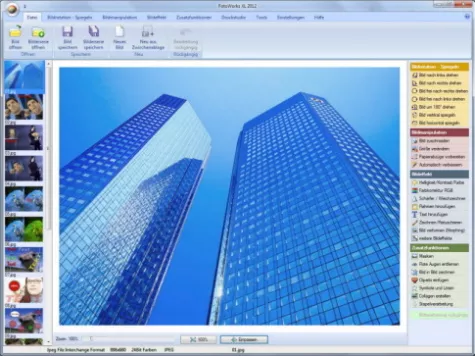
Filter und Effekte für unterschiedliche Bildstimmungen
Filter verändern nicht nur Farben, sondern auch Kontrast, Körnung, Schärfeeindruck und Lichtwirkung. Sinnvoll eingesetzt, unterstützen sie die Bildaussage statt sie zu überdecken.Beispiele für typische Effektgruppen:
- Vintage-Effekte: Geben Sie Ihren Bildern einen klassischen, nostalgischen Stil mit verschiedenen Vintage-Filtern.
- Schwarzweiß-Konvertierung: Wandeln Sie Ihre Fotos in Schwarzweißbilder um und betonen Sie dabei Kontraste und Formen.
- HDR-Effekte: Erstellen Sie High Dynamic Range (HDR) -Effekte, um Fotos mit erweitertem Kontrast und lebendiger Farbpalette zu erzeugen.
- Bokeh-Effekte: Verwischen Sie den Hintergrund, um eine Unschärfe zu erzeugen und das Hauptmotiv hervorzuheben.
- Künstlerische Filter: Experimentieren Sie mit Filtern wie Ölgemälde, Aquarell oder Impressionismus, um Fotos sichtbar zu verändern.
- Lens Flares und Lichteffekte: Fügen Sie Lens Flares und Lichteffekte hinzu, um Lichtstimmungen und Tiefe zu erzeugen.
 |
 |
Farbtonkorrektur: Farben gezielt abstimmen
Grundlagen der Farbkorrektur am Beispiel Farbton- Programm öffnen: Starten Sie die Software und legen Sie bei Bedarf ein neues Projekt an.
- Bild importieren: Öffnen Sie die Datei, die farblich korrigiert werden soll.
- Farbtonkorrektur öffnen: Wählen Sie das passende Werkzeug in Menü, Werkzeugleiste oder Korrekturbereich.
- Bild prüfen: Achten Sie auf Farbstiche, unnatürliche Hauttöne, falsche Lichtstimmung oder abweichende Weißwerte.
- Regler anpassen: Verändern Sie Helligkeit, Kontrast, Sättigung und Farbton schrittweise statt in großen Sprüngen.
- Vorher-nachher prüfen: Vergleichen Sie die Korrektur mit dem Original, um Farbstiche oder Übertreibungen zu erkennen.
- Arbeit speichern: Legen Sie nach Möglichkeit eine bearbeitbare Projektdatei und zusätzlich eine Exportdatei an.
- Weitere Anpassungen: Ergänzen Sie bei Bedarf Weißabgleich, Gradationskurven oder lokale Korrekturen.
- Exportieren oder teilen: Wählen Sie Dateiformat, Größe und Kompression passend zu Druck, Web oder Weiterverarbeitung.
Text in Bilder einfügen und sauber gestalten
Text auf Bildern wird für Social-Media-Posts, Präsentationen, Flyer, Produktbilder und Hinweise genutzt. Entscheidend sind Lesbarkeit, Kontrast, Position und ein passender Abstand zum Motiv.Textwerkzeug auswählen
Das Textwerkzeug ist meist als "Textwerkzeug" oder "T-Werkzeug" gekennzeichnet. Nach dem Aktivieren können Sie direkt im Bildbereich eine Beschriftung anlegen.
Textfeld erstellen
Klicken Sie an die gewünschte Stelle im Bild und geben Sie den Text ein. Das Textfeld sollte verschiebbar bleiben, damit Position und Größe später angepasst werden können.
Text formatieren
Wählen Sie Schriftart, Größe, Farbe und Ausrichtung passend zum Motiv. Schatten, Kontur oder halbtransparente Flächen verbessern die Lesbarkeit, sollten aber nicht vom Bildinhalt ablenken.
Text anpassen und positionieren
Platzieren Sie die Beschriftung so, dass wichtige Bildbereiche nicht verdeckt werden. Genügend Abstand zu Rändern, Gesichtern und Produktdetails wirkt professioneller und verhindert abgeschnittene Texte beim Export.
Effekte und Hintergründe hinzufügen
Bei unruhigen Hintergründen helfen dezente Flächen, Schatten oder Konturen. Der Effekt sollte nur so stark sein, dass die Schrift lesbar bleibt und das Bild nicht überladen wirkt.
Ergebnis überprüfen und anpassen
Prüfen Sie das Ergebnis in Originalgröße und in der späteren Ausgabegröße. Kleine Schrift kann am Bildschirm gut aussehen, aber auf Mobilgeräten oder im Druck schlecht lesbar sein.
Text ergänzt Fotos um klare Informationen, Hinweise oder gestalterische Akzente. Für Web, Druck und Social Media bleiben Lesbarkeit, ausreichender Kontrast und eine ruhige Platzierung wichtiger als möglichst viele Effekte.
Preset-Effekte sinnvoll einsetzen
Preset-Effekte sind gespeicherte Kombinationen aus Farb-, Kontrast-, Helligkeits-, Sättigungs- und Schärfeeinstellungen. Sie eignen sich, um Serienbilder einheitlich zu bearbeiten oder schnell eine bestimmte Bildstimmung zu testen.Der Nutzen liegt vor allem in der Wiederholbarkeit. Bei mehreren Fotos mit ähnlicher Lichtsituation müssen nicht alle Parameter einzeln gesetzt werden; Feinabstimmungen bleiben trotzdem möglich.
 Preset-Effekte sollten nach Motiv geprüft werden: Ein Look, der bei Landschaften funktioniert, kann bei Porträts Hauttöne verfälschen. Darum sind Deckkraft, Sättigung und Kontrast nach dem Anwenden zu kontrollieren.
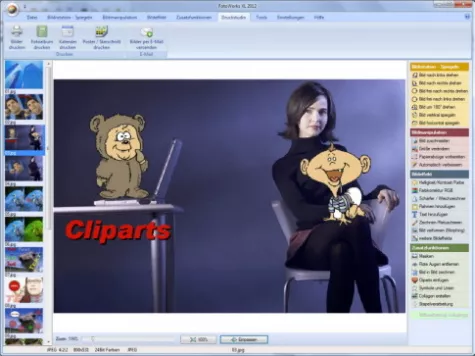
Fotocollagen und Fotomontagen erstellen
Die folgenden Schritte zeigen, wie Sie verschiedene Bilder und Elemente zu einer Collage oder Fotomontage kombinieren:- Bilder auswählen: Wählen Sie Fotos mit ähnlicher Auflösung, Perspektive oder Lichtstimmung, wenn die Montage glaubwürdig wirken soll.
- Hintergrund wählen: Nutzen Sie einen einfarbigen Hintergrund für Übersichtlichkeit oder ein Foto, wenn eine szenische Wirkung entstehen soll.
- Anordnung der Bilder: Legen Sie Reihenfolge, Größenverhältnisse und Abstände fest, bevor Details retuschiert werden.
- Transparenz und Überlagerung: Arbeiten Sie mit Deckkraft, Masken und Ebenenreihenfolge, damit Übergänge sauber wirken.
- Feineinstellungen: Prüfen Sie Schatten, Kanten, Farbstimmung und Schärfe, damit die einzelnen Elemente zusammenpassen.
- Speichern und Teilen: Exportieren Sie die fertige Datei in einer passenden Größe für Druck, Web oder soziale Medien.
Top 18 - Bestes Bildbearbeitungsprogramm im Vergleich
Adobe Photoshop CC – High-End-Bildbearbeitung für Kreativprofis
Adobe Photoshop CC ist ein bekanntes Tool für professionelle Bildbearbeitung, Retusche, Compositing und digitales Design. Die Bildbearbeitungssoftware besitzt einen großen Funktionsumfang: KI-gestützte Motivauswahl (Adobe Sensei), Ebeneneffekte, 3D-Texturen, Smart-Objekte, non-destruktive Bearbeitung und Farbmanagement in CMYK und LAB. Ebenfalls für Web- und UI-Design geeignet.Vorteile:
- Detaillierte Funktionen für professionelle Bildbearbeitung.
- Integration mit anderen Adobe-Creative-Cloud-Programmen für durchgängige Arbeitsabläufe.
- Unterstützung von 3D-Designs, Animationen und Videoschnitt.
- Anpassbare Arbeitsbereiche und zahlreiche Plugins für maximale Flexibilität.
- Regelmäßige Updates und umfangreiche Lernressourcen.
- Ressourcenintensiv bei großen Dateien und aufwändigen Ebenenstrukturen
Adobe Photoshop Elements – Kreative Bildgestaltung für Hobbyprojekte
Photoshop Elements richtet sich an Kreativprojekte mit Fokus auf automatische Bildoptimierung, Filtereffekte und Storytelling-Formate. Es hat Funktionen wie automatische Motivfreistellung, Doppelbelichtungseffekte, Bewegungsunschärfe, Color Pop und Face-Aware Editing. Geeignet für Collagen, Grußkarten, Diashows und andere private Gestaltungsprojekte.Vorteile:
- Leistungsstarke Bearbeitungsfunktionen für Hobbyfotografen.
- Benutzerfreundliche Oberfläche und einfache Bedienung.
- Automatisierte Bearbeitungsvorschläge durch KI.
- Integrierte Anweisungen für Einsteiger.
- Ideal für das Erstellen von Fotobüchern und Collagen.
- Eingeschränkte Kompatibilität bei der Bearbeitung professioneller Farbräume
GIMP – Open-Source-Bildbearbeitung für Profianwendungen
GIMP (GNU Image Manipulation Program) ist ein Open-Source-Tool für Retusche, Compositing und digitale Illustration. Es unterstützt Ebenen, Masken, Pfade, individuelle Brushes sowie Farbanalyse- und Korrekturwerkzeuge. Durch Plugins ist GIMP erweiterbar, auch für RAW-Entwicklung und Animation.Vorteile:
- Kostenlos verfügbar und Open Source.
- Viele fortschrittliche Funktionen vergleichbar mit kostenpflichtiger Fotobearbeitungssoftware.
- Anpassbar durch zahlreiche Plugins und Skripte.
- Kompatibel mit einer Großzahl von Dateiformaten, einschließlich RAW.
- Verfügbar für mehrere Betriebssysteme wie Windows, macOS und Linux.
- Höherer Lernaufwand bei komplexen Bearbeitungsprozessen mit vielen Ebenen
Corel PaintShop Pro – Bildbearbeitung & Grafikdesign für Kreative
Corel PaintShop Pro kombiniert Bildbearbeitung, Grafikdesign und RAW-Entwicklung in einem System. Mit KI-gestützter Entrauschung, Porträtoptimierung, erweiterten Ebenenfunktionen und integrierten Textwerkzeugen eignet es sich für kreative Projekte, Printlayouts und Fotokunst. Filter, Vorlagen und HDR-Tools ergänzen den Funktionsumfang.Vorteile:
- Geeignet sowohl für Anfänger als auch für Profis.
- Vielfältige Werkzeuge und Effekte für umfassende Bildbearbeitung.
- Integrierte RAW-Bearbeitung und Unterstützung von 360-Grad-Fotos.
- KI-Funktionen unterstützen automatische Korrekturen und Vorschläge.
- Einmaliger Kauf ohne Abonnement erforderlich.
- Eingeschränkte Unterstützung bei CMYK-Farbprofilen für professionellen Druck
PhotoScape X – All-in-One Fotobearbeitung mit Effektvielfalt
PhotoScape X bietet Werkzeuge zur Fotobearbeitung, darunter klassische Anpassungen, Filter, Farbmischung, RAW-Konvertierung, Retusche, GIF-Erstellung und Collagen. Besonders beliebt sind Funktionen wie Film-Effektfilter, selektive Farbkorrektur, Texturen, Lichtlecks und der Miniaturwelt-Effekt zur Simulation von Tilt-Shift-Aufnahmen.Vorteile:
- Benutzerfreundliche Oberfläche mit vielen Werkzeugen und Effekten.
- Eignet sich gut für schnelle und einfache Bildbearbeitungsaufgaben.
- Unterstützt Collagen, GIF-Erstellung und Batch-Bearbeitung.
- Zahlreiche vorinstallierte Filter und Rahmen für kreative Bearbeitungen.
- Verfügbar für Windows und macOS.
- Geringe Kontrolle bei vielfältiger Farbprofilanpassung
PhotoDiva – Automatisierte Porträt-Retusche mit KI-Technologie
PhotoDiva ist auf Porträtbearbeitung spezialisiert und nutzt KI-gestützte Tools zur Gesichtserkennung, Hautretusche, Make-up-Simulation und automatischen Lichtkorrektur. Gesichtsformen lassen sich dezent anpassen, Lächeln optimieren oder Augen betonen. Auch virtuelle Hintergründe und Farbfilter sind integriert, passend für Beauty- und Profilfotos.Vorteile:
- Spezialisiert sich auf die Retusche von Porträtfotos.
- Werkzeuge für Hautkorrektur, Glättung und dezente Porträtoptimierung.
- Automatische Anpassungen für Gesichtsmerkmale wie Augen und Lächeln.
- Realistische Make-up-Funktionen und Farbkorrekturen.
- Geeignet für Porträtbearbeitung ohne komplexen Ebenenaufbau.
- Keine Bearbeitungsfunktionen für Landschafts- oder Architekturaufnahmen
BeFunky – Kreative Online-Bildbearbeitung für Social Media
BeFunky kombiniert einfache Bildbearbeitung mit Design- und Collagefunktionen. Es hat Filter, Cartoon- und Malstil-Effekte, Hintergrundentfernung, Batch-Verarbeitung und eine integrierte Grafik-Engine für Poster, Flyer und Social-Media-Vorlagen. AI-basierte One-Click-Optimierungen und Overlays ergänzen die Bearbeitung.Vorteile:
- Browserbasierte Plattform mit Effekten, Vorlagen und Collagefunktionen.
- Ermöglicht mehrschichtige Bildgestaltung.
- Integrierte Funktionen für Collagen und Social-Media-optimierte Bilder.
- Nutzbar im Browser ohne lokale Installation.
- Premium-Version mit erweiterten Funktionen verfügbar.
- Eingeschränkte Kontrolle bei präziser Retusche auf Pixel-Ebene
inPixio – Fotokorrektur & Hintergrundentfernung mit KI
inPixio ist spezialisiert auf Fotokorrekturen, Objektentfernung und Fotomontagen. Die KI-gestützte Hintergrundentfernung, Himmelsaustausch, Fotorestaurierung und automatische Perspektivenkorrektur eignen sich für Vorher-Nachher-Projekte. Zusätzlich stehen Filter, Rahmen und Effekte zur Verfügung.Vorteile:
- Konzentriert sich auf das Entfernen störender Objekte und Anpassen von Bildkompositionen.
- Benutzerfreundliche Fotobearbeitungssoftware für die Bildverbesserung.
- Integrierte KI-Funktionen zur automatischen Optimierung.
- Werkzeuge für Fotomontagen und ansprechende Hintergründe.
- Ermöglicht die einfache Reparatur alter Fotos.
- Begrenzte Möglichkeiten bei vielschichtiger RAW-Bearbeitung
PicMonkey – Online-Design für Social Media
PicMonkey bietet Tools für Fotobearbeitung, Textgestaltung und grafische Projekte, insbesondere für Social Media, Branding und Online-Marketing. Mit Touch-up-Retusche, künstlerischen Filtern, Textüberlagerungen, Vektor-Designs und Templates lassen sich Posts, Logos und Banner erstellen.Vorteile:
- Benutzerfreundlicher Online-Bildeditor.
- Eine breite Auswahl an Bearbeitungsfunktionen, einschließlich Grafikerstellung.
- Ideal für Social-Media-Inhalte und Marketinggrafiken.
- Integrierte Vorlagen und Textoptionen für klar gestaltete Projekte.
- Cloud-Speicher für Projekte und Zusammenarbeit.
- Eingeschränkte Kontrolle bei der Bearbeitung von RAW-Dateien
Photo Pos Pro – Kreative Bildgestaltung mit Filtervielfalt
Photo Pos Pro vereint klassische Fotobearbeitung mit Effekten, Masken, Ebenen, Pinseltools und erweiterten Licht- und Farbkorrekturen. Das Bildbearbeitungsprogramm nutzt auch RAW-Dateien, bietet Werkzeuge zur Hintergrundentfernung, Fotomontage sowie Filter und Texturen für kreative Umsetzungen und stilisierte Effekte.Vorteile:
- Kostenlose Bildbearbeitungssoftware mit vielen Werkzeugen und Effekten.
- Geeignet für private Fotoprojekte und einfache Montagen.
- Unterstützt sowohl Anfänger- als auch Expertenmodi.
- Kompatibel mit RAW-Dateien und hat zahlreiche Filter.
- Möglichkeit, benutzerdefinierte Arbeitsbereiche zu erstellen.
- Begrenzte Leistung bei sehr großen Bilddateien und komplexen Projekten
Pixelmator Pro – Intelligente Bearbeitung für Mac-Nutzer
Pixelmator Pro nutzt maschinelles Lernen (ML) für automatische Bildverbesserung, Freistellung und Retusche. Die Bildbearbeitungssoftware bietet Farbkorrekturen, nicht-destruktive Ebenenbearbeitung, Mal- und Zeichentools sowie RAW-Entwicklung. Dazu gehören AI-gestützte Software-Funktionen wie ML Super Resolution zur Verbesserung der Bildqualität.Vorteile:
- Mac-spezifische Fotosoftware mit fortschrittlichen Funktionen.
- Nutzerfreundliche Oberfläche und professionelle Bearbeitungsoptionen.
- Unterstützt Vektor- und Rastergrafiken.
- Integration mit Apple-Funktionen wie iCloud und Sidecar.
- Einmaliger Kauf ohne Abonnement.
- Keine plattformübergreifende Nutzung außerhalb des Apple-Ökosystems
Capture One – Professionelle RAW-Entwicklung für Fotografen
Capture One ist auf RAW-Bearbeitung und Farbmanagement spezialisiert. Mit Farbrädern, Ebenenmasken, Luminanzmaskierung und Echtzeit-Tethered-Shooting bietet es Kontrolle über viele Details. Geeignet für Studio-, Fashion- und Produktfotografie, inklusive Katalogisierung und Bildverwaltung.Vorteile:
- Spezialisiert auf professionelle RAW-Entwicklung.
- Beliebt bei Fotografen für die Bildverarbeitung.
- Vielfältige Farbkorrekturfunktionen.
- Unterstützt Tethered Shooting für Studiofotografie.
- Anpassbare Arbeitsoberfläche für individuellen Workflow.
- Eingeschränkte Auswahl an kreativen Filtern und Spezialeffekten
Photolemur – Automatische Fotokorrektur mit KI
Photolemur ist eine automatische Bildbearbeitungssoftware, die mithilfe künstlicher Intelligenz Fotos analysiert und optimiert. Es erkennt Inhalte wie Himmel, Gesichter, Laub oder Architektur und passt Belichtung, Farben, Kontrast und Schärfe entsprechend an. Zusätzlich werden Hauttöne geglättet und Details verstärkt.Vorteile:
- Automatische Bildverbesserung durch KI.
- Schnelle und einfache Lösung zur Optimierung von Fotos.
- Geeignet, wenn viele Fotos ohne manuelle Detailarbeit korrigiert werden sollen.
- Unterstützt Batch-Bearbeitung für mehrere Fotos gleichzeitig.
- Kompatibel mit gängigen Bildformaten wie RAW und JPEG.
- Keine Möglichkeit zur gezielten manuellen Feinjustierung
Pixlr – Webbasierte Bearbeitung für schnelle Projekte
Pixlr ist ein cloudbasiertes Programm mit Fokus auf Filtereffekte, Ebenenbearbeitung, Overlays und KI-gestützter Freistellung. Es unterstützt Formatanpassungen für Social Media, Vignetten-, Farbverlauf- und Retro-Effekte sowie automatische Verbesserungsfunktionen. Geeignet für schnelle Projekte direkt im Browser.Vorteile:
- Kostenloser Online-Bildeditor mit direkt zugänglicher Oberfläche.
- Zahlreiche Werkzeuge für die Bearbeitung von Bildern.
- Direkt im Browser nutzbar, ohne Installation.
- Unterstützt Ebenen und Masken für präzisere Bearbeitungen.
- Verfügbar in Browser- und App-Versionen.
- Begrenzte Farbkontrolle für professionelle Farbkorrektur
Affinity Photo – Präzise Bildbearbeitung für Profis
Affinity Photo bietet professionelle Werkzeuge für Retusche, Compositing, HDR, Panorama-Stitching, Frequenztrennung und RAW-Entwicklung. Zu den Funktionen gehören non-destruktive Bearbeitung, Maskenfunktionen, 32-Bit-Farbunterstützung und Echtzeit-Effekte. Ebenfalls für anspruchsvolle Fotografie- und Designprojekte geeignet.Vorteile:
- Leistungsstarke Fotoeditor-Alternative zu Adobe Photoshop.
- Funktionen für Retusche, Compositing und präzise Farbkorrektur.
- Einmaliger Kauf ohne Abonnement.
- Kompatibel mit RAW-Dateien und bietet HDR- und Panorama-Funktionen.
- Optimiert für schnelle Leistung und große Bilddateien.
- Keine integrierte Cloud-Synchronisation für Workflow-Management
Lightroom – Wirkungsvolle RAW-Bearbeitung und Fotomanagement
Adobe Lightroom ist auf nicht-destruktive RAW-Entwicklung und Fotoworkflows spezialisiert. Es bietet Belichtungs-, Farb- und Detailkorrekturen, KI-gestützte Maskierung (Select Subject & Sky), Presets, automatische Bildstapelung sowie Geotagging und Schlagwortsysteme für große Fotobibliotheken.Vorteile:
- Fotoverwaltung und RAW-Entwicklung in einer Anwendung.
- Beliebt bei professionellen Fotografen für die RAW-Entwicklung.
- Cloud-Synchronisierung für Zugriff auf Fotos von verschiedenen Geräten.
- Organisation über Alben, Bewertungen und Schlagwörter.
- Ideal für die Bearbeitung großer Bildmengen.
- Keine Unterstützung für komplexe Ebenen- oder Compositing-Funktionen
Aurora HDR – High-End-HDR-Bearbeitung für Fotografen
Aurora HDR wurde speziell für das Erstellen und Bearbeitung von High Dynamic Range-Bildern entwickelt. Mithilfe der Quantum HDR Engine analysiert die Software Belichtungsreihen und erzeugt realistische oder künstlerische HDR-Bilder. Hilfsmittel wie LUTs, Tonwertkompression, Farbtonmapping, Strukturanpassung und selektive Lichtkorrektur ermöglichen detaillierte Kontrolle bei hoher Bildqualität.Vorteile:
- Spezialisierte Software für HDR-Belichtungsreihen.
- Ermöglicht ansprechende HDR-Fotos mit hoher Dynamik.
- Unterstützt RAW-Dateien für maximale Bildqualität.
- KI-Tools für automatische Anpassungen und Belichtung.
- Integrierte Voreinstellungen für schnelle Ergebnisse.
- Begrenzte Funktionen außerhalb des HDR-Bereichs
Luminar – Kreative Fotobearbeitung mit KI-Effekten
Luminar kombiniert klassische Bildbearbeitung mit KI-Tools wie Sky AI, Structure AI, Skin AI und Atmosphere AI. Die Software erkennt Bildbereiche, passt Himmel, Haut, Licht und Details an und bietet Lichtstimmungen, Objektivkorrekturen sowie anpassbare Looks und Presets.Vorteile:
- KI-gestützte Werkzeuge für Himmel, Haut, Struktur und Lichtstimmung.
- Oberfläche mit Presets, Reglern und automatischen Korrekturen.
- Einmalige Lizenz ohne Abonnement.
- Kompatibel mit Photoshop und Lightroom als Plugin.
- Batch-Bearbeitung hilft bei Serien mit ähnlichen Einstellungen.
- Leistungsintensive Effekte können auf schwächerer Hardware zu Verzögerungen führen
Unter folgendem Link finden Sie alles zum Thema Vorleseprogramm